
Ühendusrežiimi vahetamine
Ühendusrežiimi saate vahetada või SSID-d ja muid määranguid muuta printeris.
Kui ühendate printeriga esimest korda, on vajalik häälestamine. Naaske rakenduse ekraanile ja häälestage printer.
(Kuvatakse uues aknas)
-
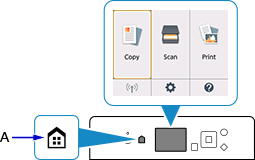
Vajutage nuppu AVAEKRAAN (HOME) (A).
Kui kuvatakse tõrkeekraan, vajutage nuppu OK ja seejärel nuppu AVAEKRAAN (HOME).
-
Valige nuppudega


 (B) suvand
  (C) ja vajutage nuppu OK.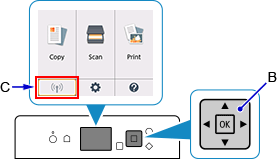
-
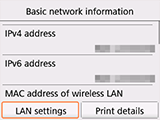
Valige LAN-i määrangud (LAN settings) ja vajutage nuppu OK.
-
Valige soovitud ühendusrežiim, vajutage nuppu OK ja jätkake häälestamisega.
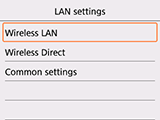
Kui häälestatud on Juhtmeta LAN (Wireless LAN)
Vajutage nuppu AVAEKRAAN (HOME), seejärel valige kuva vasakust alaosast > LAN-i määran. (LAN settings) > Juhtmeta LAN (Wireless LAN) > Juhtmeta LAN-i häälestus (Wireless LAN setup) ja vajutage nuppu OK. Valige ekraanilt Juhtmeta LAN-i häälestus (Wireless LAN setup) juhtmeta ühenduse häälestamise meetod.
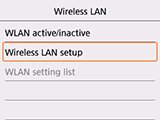
Pärast printeri ühendamist juhtmeta ruuteriga peate ühendama oma seadme (nt nutitelefoni) seadme Wi-Fi-määrangute ekraanil juhtmeta ruuteriga.
Juhtmeta püsiühenduse määrangute muutmine
Vajutage nuppu AVAEKRAAN (HOME), seejärel valige ekraani vasakust alaosast > LAN-i määran. (LAN settings) > Juhtmeta püsiühendus (Wireless Direct) > Värskenda SSID-d/parooli (Update SSID/password) > Jah (Yes), vajutage nuppu OK ning värskendage SSID-d ja Parool (Password)i (võrguvõti).
Kontrollige muudetud määranguid SSID ja Parool (Password) (võrguvõti) kuvataval ekraanil.
